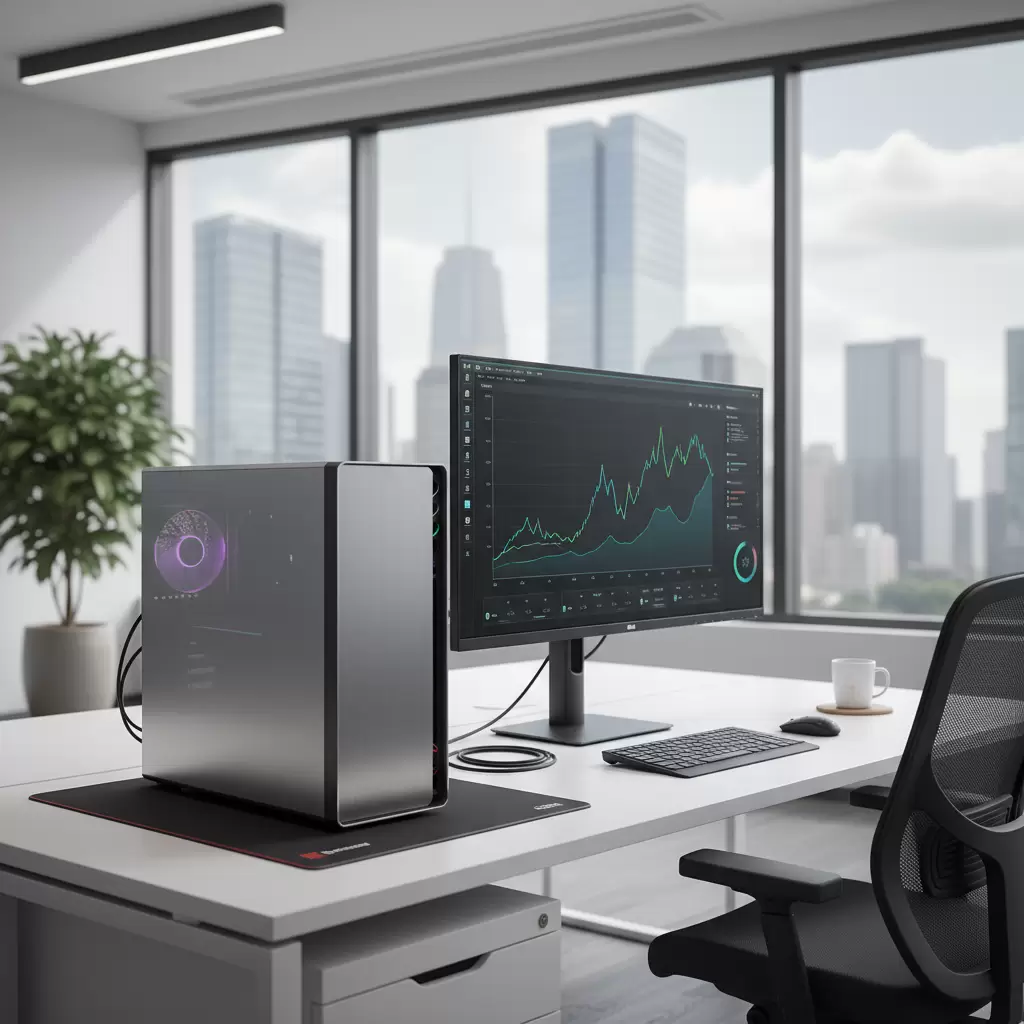
Trong thời đại công nghệ số hiện nay, việc mở rộng không gian làm việc hoặc nâng cao trải nghiệm giải trí bằng cách sử dụng thêm màn hình ngoài là nhu cầu thiết yếu của nhiều người dùng. HDMI (High-Definition Multimedia Interface) đã trở thành chuẩn kết nối phổ biến nhất nhờ khả năng truyền tải đồng thời cả hình ảnh sắc nét và âm thanh sống động chỉ qua một sợi cáp duy nhất. Bài viết này sẽ cung cấp cho bạn bản hướng dẫn kết nối màn hình lcd với máy tính qua hdmi một cách chi tiết và chuyên nghiệp nhất, giúp bạn tối ưu hóa hiệu suất làm việc và tận hưởng không gian hiển thị rộng lớn chỉ với vài thao tác đơn giản.
TÓM TẮT
Chuẩn bị thiết bị và cáp HDMI trước khi kết nối
Trước khi bắt đầu quy trình kỹ thuật, việc chuẩn bị đầy đủ trang thiết bị và kiểm tra tính tương thích là bước vô cùng quan trọng để đảm bảo quá trình kết nối diễn ra suôn sẻ, không gặp sự cố gián đoạn.
Kiểm tra cổng HDMI trên máy tính và màn hình LCD
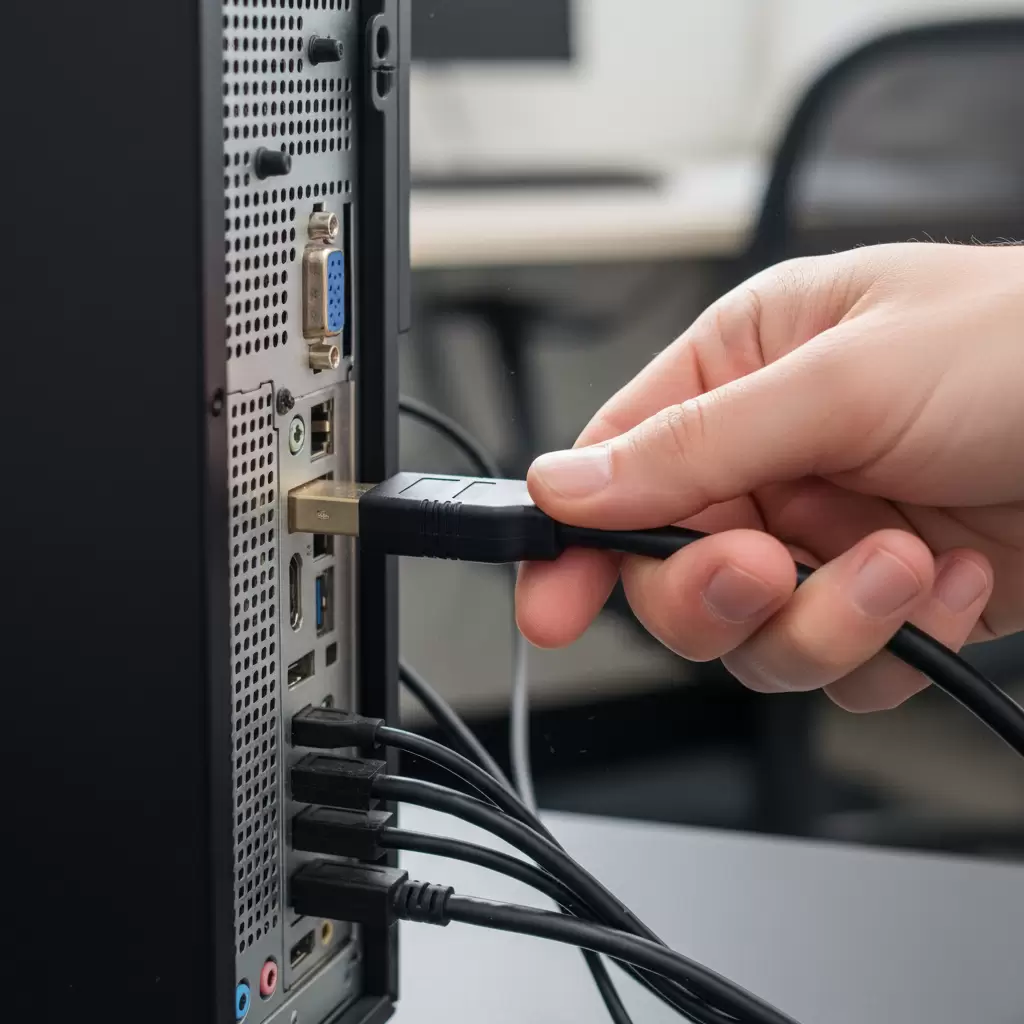
Đầu tiên, bạn cần xác định vị trí của cổng HDMI trên cả hai thiết bị. Đối với máy tính để bàn (Desktop), cổng HDMI thường nằm ở phía sau thùng máy (case), thuộc khu vực của card đồ họa rời hoặc trên bo mạch chủ. Đối với máy tính xách tay (Laptop), cổng này thường được bố trí ở cạnh bên trái hoặc bên phải. Trên màn hình LCD, cổng HDMI thường nằm ở mặt sau hoặc cạnh dưới của bảng điều khiển. Hãy đảm bảo rằng các cổng kết nối này sạch sẽ, không bị bám bụi bẩn hoặc có vật lạ bên trong để đảm bảo tiếp xúc tốt nhất.
Lựa chọn loại cáp HDMI chất lượng để đảm bảo tín hiệu
Chất lượng của sợi cáp HDMI đóng vai trò quyết định đến độ ổn định và độ phân giải của hình ảnh. Hiện nay trên thị trường có nhiều chuẩn HDMI khác nhau như HDMI 1.4, 2.0 hay 2.1. Nếu bạn sử dụng màn hình LCD có độ phân giải 4K hoặc tần số quét cao, hãy ưu tiên lựa chọn cáp HDMI 2.0 trở lên để đảm bảo băng thông truyền tải. Việc sử dụng cáp chính hãng, có lớp vỏ bọc chống nhiễu tốt sẽ giúp hạn chế tình trạng màn hình bị chớp nháy hoặc nhiễu tín hiệu trong quá trình sử dụng lâu dài.
Quy trình các bước kết nối màn hình LCD với máy tính
Sau khi đã chuẩn bị đầy đủ thiết bị, bạn hãy thực hiện theo hướng dẫn kết nối màn hình lcd với máy tính qua hdmi theo các bước trình tự dưới đây để đạt được kết quả tốt nhất.
Thao tác cắm cáp HDMI vào các thiết bị đầu cuối
Bước 1: Tắt nguồn cả máy tính và màn hình LCD (tùy chọn nhưng khuyến khích để đảm bảo an toàn điện).
Bước 2: Cắm một đầu của cáp HDMI vào cổng HDMI trên máy tính. Hãy lưu ý cắm đúng chiều và lực vừa đủ, tránh lay mạnh làm hỏng chân kim bên trong cổng.
Bước 3: Cắm đầu còn lại của cáp HDMI vào cổng HDMI phía sau màn hình LCD.
Bước 4: Bật nguồn cho cả hai thiết bị. Sau khi khởi động, màn hình LCD thường sẽ tự động nhận diện tín hiệu từ máy tính.
Cấu hình cài đặt hiển thị trên hệ điều hành Windows
Khi các thiết bị đã được kết nối vật lý, bạn cần cấu hình trên phần mềm để màn hình hiển thị theo ý muốn. Trên hệ điều hành Windows, bạn thực hiện như sau:
- Nhấn tổ hợp phím Windows + P trên bàn phím. Một menu hiện ra với các tùy chọn:
- PC screen only: Chỉ hiển thị trên màn hình chính.
- Duplicate: Hiển thị nội dung giống hệt nhau trên cả hai màn hình.
- Extend: Mở rộng màn hình (đây là chế độ phổ biến nhất để làm việc đa nhiệm).
- Second screen only: Chỉ hiển thị trên màn hình LCD mới kết nối.
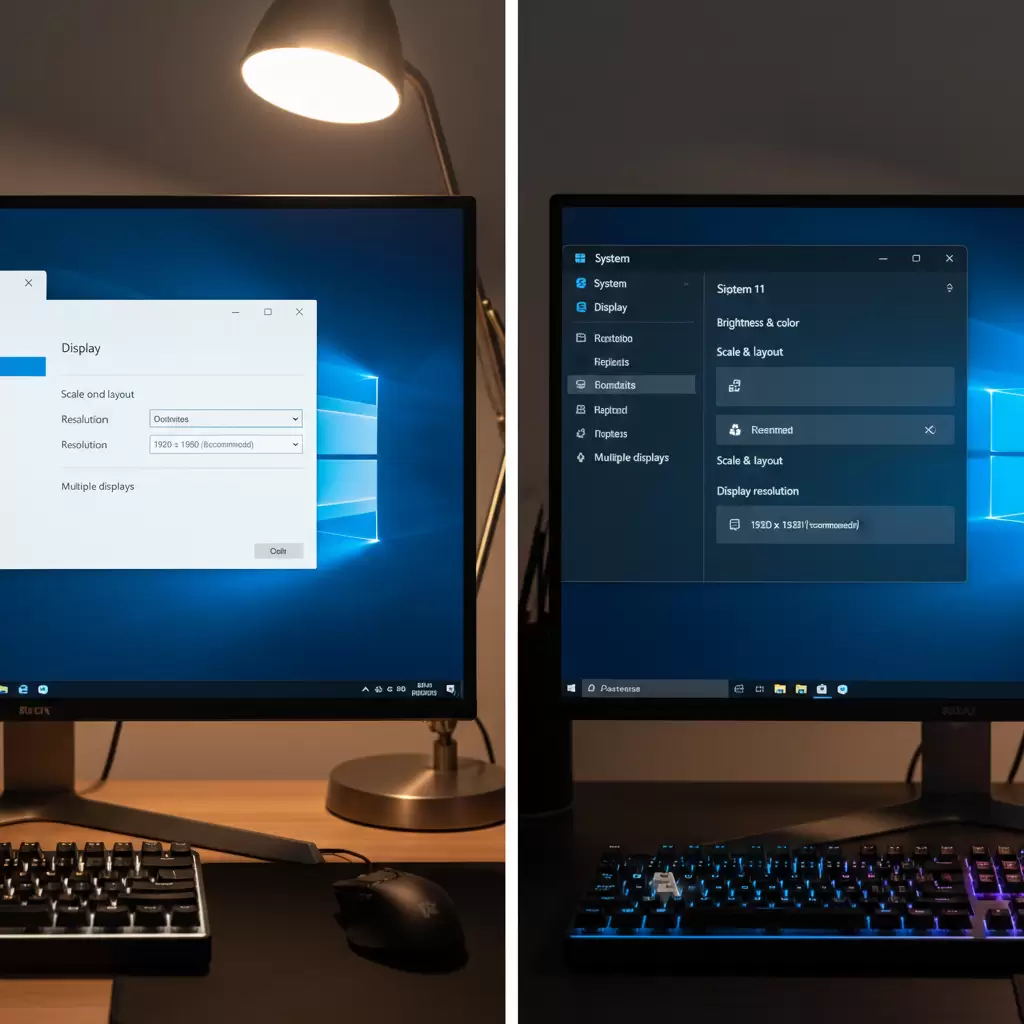
- Để tùy chỉnh chi tiết hơn, bạn nhấn chuột phải vào màn hình Desktop, chọn Display settings. Tại đây, bạn có thể thay đổi độ phân giải, hướng màn hình (ngang/dọc) và sắp xếp vị trí giữa các màn hình sao cho phù hợp với cách đặt thực tế trên bàn làm việc.
Cách khắc phục các lỗi thường gặp khi kết nối HDMI
Dù đã làm theo đúng hướng dẫn kết nối màn hình lcd với máy tính qua hdmi, đôi khi người dùng vẫn gặp phải một số sự cố kỹ thuật ngoài ý muốn. Dưới đây là cách xử lý nhanh các vấn đề này.
Xử lý lỗi màn hình LCD không nhận tín hiệu từ máy tính
Nếu màn hình hiện thông báo “No Signal”, bạn hãy kiểm tra lại các yếu tố sau:
- Đảm bảo cáp HDMI đã được cắm chắc chắn ở cả hai đầu.
- Kiểm tra nguồn đầu vào (Input Source) trên màn hình LCD. Sử dụng các nút bấm trên màn hình để chọn đúng cổng HDMI mà bạn đang cắm (ví dụ: HDMI 1 hoặc HDMI 2).
- Thử sử dụng một sợi cáp HDMI khác để loại trừ khả năng cáp bị hỏng ngầm bên trong.
- Cập nhật driver card đồ họa (Display Adapter) trên máy tính thông qua Device Manager để đảm bảo tính tương thích phần mềm.
Khắc phục sự cố không có âm thanh khi dùng cáp HDMI
Một ưu điểm của HDMI là truyền được âm thanh, nhưng nếu loa trên màn hình LCD không phát tiếng, bạn cần kiểm tra cài đặt âm thanh:
- Nhấp chuột phải vào biểu tượng loa ở góc dưới bên phải thanh Taskbar, chọn Sound settings.
- Trong mục Output, hãy chọn tên màn hình LCD của bạn làm thiết bị đầu ra mặc định thay vì loa máy tính.
- Đảm bảo rằng âm lượng trên cả máy tính và màn hình đều không bị tắt (Mute).
Câu hỏi thường gặp (FAQ)
Trong quá trình thực hiện hướng dẫn kết nối màn hình lcd với máy tính qua hdmi, người dùng thường có những thắc mắc chung sau đây:
Tại sao hình ảnh bị nhòe khi kết nối qua cổng HDMI
Tình trạng hình ảnh bị nhòe hoặc không sắc nét thường do độ phân giải (Resolution) của máy tính chưa tương thích với độ phân giải thực tế của màn hình LCD. Bạn hãy vào phần Display settings và đảm bảo mục Display resolution đang được đặt ở mức “Recommended” (Khuyến nghị). Ngoài ra, hãy kiểm tra tỷ lệ thu phóng (Scale) trong cài đặt để đảm bảo nó ở mức 100% hoặc mức phù hợp nhất với kích thước màn hình.
Có thể dùng cáp chuyển đổi nếu máy tính không có cổng HDMI không
Hoàn toàn có thể. Nếu máy tính của bạn chỉ có cổng USB-C, DisplayPort hoặc VGA, bạn có thể mua các loại cáp chuyển đổi (Adapter) như USB-C to HDMI hoặc DisplayPort to HDMI. Tuy nhiên, lưu ý rằng khi sử dụng các bộ chuyển đổi chất lượng kém, chất lượng hình ảnh có thể bị giảm sút hoặc không truyền tải được âm thanh (đặc biệt là với cổng VGA cũ). Việc đầu tư một bộ chuyển đổi chính hãng sẽ giúp duy trì tín hiệu ổn định tương đương với kết nối trực tiếp.